
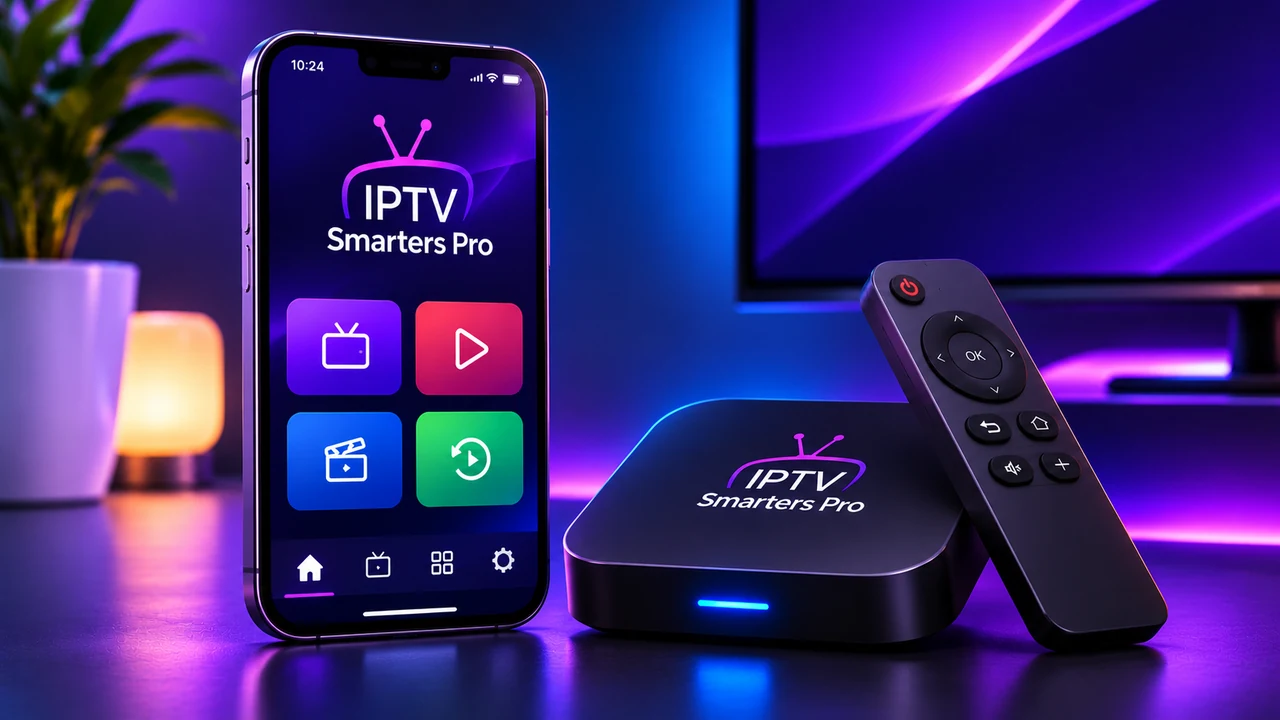
APK : de quoi parle-t-on exactement ?
Un APK est le format utilisé pour distribuer et installer des applications Android. Il contient les éléments nécessaires à l’installation d’une application, mais le fait qu’un fichier porte l’extension .apk ne garantit ni son origine ni sa sécurité.
Les noms « IPTV Smarters Pro », « Smarters Pro » et des variantes proches sont souvent employés dans les recherches. Ils ne désignent pas nécessairement la même application, le même éditeur ou la même version. Avant toute installation, comparez le nom affiché, le développeur, le site officiel et, lorsque l’information est disponible, l’identifiant du paquet Android.
Une application de lecture ne fournit pas à elle seule un abonnement ou un catalogue de contenus. Elle permet de consulter des flux ou des listes auxquels vous avez accès par ailleurs, dans le respect des droits applicables.
Où trouver une version fiable ?
Commencer par la boutique officielle
Sur un smartphone Android compatible, Google Play est généralement le premier endroit à vérifier. Ouvrez la boutique, cherchez le nom exact du lecteur et consultez la fiche complète : développeur, captures d’écran, version disponible, date de mise à jour et compatibilité annoncée. Ne vous fiez pas uniquement à l’icône ou au nombre de téléchargements.
Pour la famille d’applications Smarters Pro, des fiches mobiles et TV distinctes peuvent exister. Une version prévue pour Android TV n’est pas automatiquement le bon choix pour un téléphone tactile. Vérifiez le lien entre la fiche de la boutique et le site de l’éditeur avant d’installer.
Si la fiche n’apparaît pas sur votre appareil, cela ne signifie pas nécessairement qu’un APK tiers est la bonne solution. L’application peut être indisponible dans votre région, incompatible avec votre appareil ou distribuée sous un autre nom. Recherchez d’abord une indication claire de l’éditeur.
Et le site de l’éditeur ?
Si l’éditeur propose directement un fichier Android, vérifiez que le téléchargement est présenté sur son propre site et que le nom du fichier correspond au produit annoncé. Un domaine ressemblant à celui de l’éditeur n’est pas une preuve suffisante. L’idéal est de pouvoir relier le site à une fiche de boutique officielle ou à une documentation cohérente.
Au moment de rédiger ce guide, nous ne validons aucun lien APK direct particulier. Nous préférons donc ne pas afficher un bouton « Télécharger l’APK » qui pourrait conduire vers une copie inconnue. Cette absence de lien direct est une limite explicite du guide, pas une invitation à choisir le premier miroir proposé par un moteur de recherche.
Reconnaître les signaux d’alerte
Écartez les pages qui promettent une « version premium débloquée », des chaînes incluses gratuitement ou une licence illimitée grâce à un APK modifié. Méfiez-vous aussi des fichiers hébergés derrière plusieurs raccourcisseurs d’URL, des installateurs qui exigent une autre application et des instructions demandant de désactiver Play Protect.
HTTPS protège la connexion avec un site, mais ne prouve pas que le fichier téléchargé est légitime. De même, une somme de contrôle ne sert réellement à vérifier un fichier que si elle provient d’une source fiable indépendante du téléchargement.
Installer depuis Google Play : la méthode à privilégier
- Ouvrez Google Play sur votre téléphone Android.
- Consultez la fiche de l’application correspondant à votre appareil et vérifiez le développeur.
- Lisez les informations de compatibilité et les autorisations demandées.
- Appuyez sur Installer si la fiche vous paraît authentique et compatible.
- Ouvrez le lecteur et choisissez uniquement la méthode de connexion prévue par votre fournisseur de contenus autorisés.
L’installation depuis la boutique évite généralement de modifier les paramètres d’installation d’applications inconnues. Elle facilite aussi les mises à jour via le canal habituel, même si la présence sur une boutique n’élimine pas tout risque.
Installer un APK fourni par une source vérifiée
Cette méthode concerne uniquement un fichier dont vous avez confirmé la provenance. Les menus Android changent selon les marques et les versions du système ; les intitulés ci-dessous sont donc des exemples.
Étape 1 : vérifier le fichier
Avant de l’ouvrir, regardez son nom, sa taille et l’adresse depuis laquelle il a été obtenu. Si l’éditeur publie une version et un identifiant de paquet, comparez-les aux informations du téléchargement. Un nom très proche n’est pas une correspondance suffisante.
Ne lancez pas un fichier reçu par messagerie d’un inconnu, même s’il est présenté comme une mise à jour urgente. Si votre téléphone signale un risque, ne contournez pas l’avertissement sans avoir établi la provenance du fichier.
Étape 2 : autoriser temporairement la source
Sur certaines versions d’Android, l’ouverture d’un APK depuis le navigateur ou l’application Fichiers affiche une demande d’autorisation pour cette source précise. Vous pouvez aussi retrouver ce réglage, selon le téléphone, dans Paramètres > Applications > Accès spécial > Installation d’applications inconnues. Sur Samsung, Pixel ou d’autres marques, le chemin exact peut différer.
N’accordez cette autorisation qu’à l’application qui ouvre le fichier et seulement si vous êtes certain de la source. Il n’est pas nécessaire de désactiver globalement les protections du téléphone.
Étape 3 : installer et vérifier
Ouvrez le fichier, lisez les informations affichées par Android et confirmez l’installation uniquement si elles correspondent à ce que vous attendiez. Une fois l’opération terminée, ouvrez le lecteur pour vérifier qu’il démarre normalement.
Retournez ensuite dans les paramètres et retirez, si vous l’aviez activée, l’autorisation d’installer des applications inconnues pour le navigateur ou le gestionnaire de fichiers concerné. Supprimez le fichier téléchargé s’il n’est plus nécessaire, en veillant à ne pas effacer une sauvegarde utile.
Pourquoi Android refuse-t-il l’installation ?
« Application non installée »
Ce message peut avoir plusieurs causes : version Android non compatible, fichier incomplet, espace insuffisant ou conflit avec une application déjà présente. Commencez par vérifier le stockage libre et la version d’Android, puis comparez la provenance des deux versions si une application similaire est déjà installée.
Un conflit de signature peut empêcher la mise à jour d’une application installée depuis une autre source. Ne désinstallez pas immédiatement l’ancienne version : vous pourriez perdre des profils ou des réglages enregistrés localement. Vérifiez d’abord si une sauvegarde ou une exportation est possible.
« Fichier impossible à ouvrir »
Assurez-vous que le fichier est bien un APK Android complet, et non une archive, une page HTML enregistrée ou un format de paquet qui exige une procédure différente. Ne renommez pas arbitrairement un fichier pour lui donner l’extension .apk.
« Cette application n’est pas compatible »
La compatibilité dépend notamment de la version du système, de l’architecture de l’appareil et des exigences de l’application. Une version destinée à Android TV peut également se comporter mal sur smartphone, même si elle s’installe. Consultez les exigences de l’éditeur plutôt que d’essayer successivement des dizaines de fichiers anciens.
Play Protect affiche un avertissement
Lisez le message et prenez-le au sérieux. Vérifiez le développeur et le canal de distribution. Si vous ne pouvez pas établir clairement la provenance, n’installez pas le fichier. Désactiver Play Protect pour forcer une installation n’est pas une méthode de dépannage recommandée.
Mettre à jour sans perdre sa configuration
Si l’application vient de Google Play, recherchez sa mise à jour dans la boutique. Si elle vient directement de l’éditeur, vérifiez les consignes de mise à jour de ce dernier et la continuité de signature entre les versions.
Avant une opération importante, notez la méthode de connexion utilisée et vérifiez si le lecteur permet d’exporter ses réglages. Ne sauvegardez pas vos identifiants dans une note publique ou une capture d’écran partagée. Une mise à jour normale n’est pas censée nécessiter la désactivation des protections du système.
Si une nouvelle version refuse de s’installer, évitez de supprimer l’ancienne avant d’avoir compris la cause. Le conflit peut être lié à la signature, pas à une panne de votre téléphone.
Après l’installation : configurer le lecteur
Une fois l’application ouverte, vous pouvez rencontrer une connexion par identifiant et mot de passe, une adresse de serveur de type Xtream Codes ou une URL M3U. Les options exactes dépendent de l’édition installée. Saisissez uniquement les paramètres transmis par votre fournisseur autorisé et vérifiez l’orthographe de l’adresse.
Si l’application fonctionne mais qu’aucune liste n’apparaît, cela ne prouve pas que l’APK est défectueux. Le problème peut concerner les identifiants, la disponibilité du serveur ou la méthode de connexion choisie. Notre guide Android smartphone explique les réglages propres à un téléphone tactile ; le guide général d’installation détaille les principales méthodes de connexion.
Si vous avez déjà installé un APK suspect
Ne saisissez plus d’identifiants dans l’application concernée. Désinstallez-la si elle n'est pas fiable, lancez une vérification de sécurité du téléphone et contrôlez les autorisations inhabituelles. Si vous avez communiqué un mot de passe réutilisé ailleurs, modifiez-le depuis un appareil sûr et activez l’authentification à deux facteurs lorsqu’elle est disponible.
Pour un compte de service, demandez au fournisseur comment révoquer ou renouveler les accès exposés. Un APK modifié ne réactive pas un compte expiré et ne constitue pas un moyen fiable de résoudre un problème de connexion.
APK sur Fire TV Stick ou Android TV : attention à la différence
Un téléphone Android, une box Android TV et un Fire TV Stick n’ont pas nécessairement les mêmes boutiques, interfaces ou méthodes d’installation. Les commandes à la télécommande, l’affichage et les autorisations peuvent aussi changer. Ne transposez pas automatiquement les étapes d’un smartphone sur un téléviseur.
Pour un téléviseur ou une box, utilisez le guide de l’appareil concerné. Notre guide Android TV traite les boîtiers compatibles, tandis que le guide Fire TV Stick explique les spécificités de l’appareil Amazon. L’objectif reste le même : identifier la bonne édition avant de l’installer.
Questions fréquentes
Un APK IPTV Smarters Pro est-il gratuit ?
Le téléchargement d’une application peut être gratuit ou soumis à des conditions propres à son éditeur. Cela ne signifie pas qu’un abonnement à un service de contenus est inclus. Vérifiez séparément les conditions du lecteur et celles du fournisseur.
Peut-on installer le même APK sur Android et Windows ?
Non, un APK est conçu pour Android. Windows utilise d’autres formats d’applications. Si vous souhaitez regarder vos contenus sur PC, consultez notre guide Windows 10 et 11.
Pourquoi un site propose-t-il plusieurs versions différentes ?
Il peut s’agir d’éditions pour téléphone et télévision, de versions anciennes ou de copies non officielles. Comparez le développeur, l’identifiant du paquet et la source de distribution avant de choisir.
Dois-je désactiver Play Protect pour installer l’application ?
Non. Si l’installation exige de neutraliser les protections sans explication vérifiable, il vaut mieux interrompre l’opération et chercher un canal officiel compatible.
À retenir
Pour installer un lecteur Smarters sur Android, privilégiez la boutique officielle de votre appareil. Si un APK direct est nécessaire, vérifiez d’abord qu’il vient réellement de l’éditeur, n’accordez l’autorisation d’installation qu’à la source concernée et retirez-la ensuite. Une application correctement installée ne garantit pas l’accès aux contenus : celui-ci dépend de votre service et de vos droits. En cas d’erreur, identifiez la cause avant de désinstaller ou de chercher un autre fichier au hasard.
Sources
Liens vers des documentations publiques consultées pour cet article. Ils ne valent ni partenariat ni approbation.