
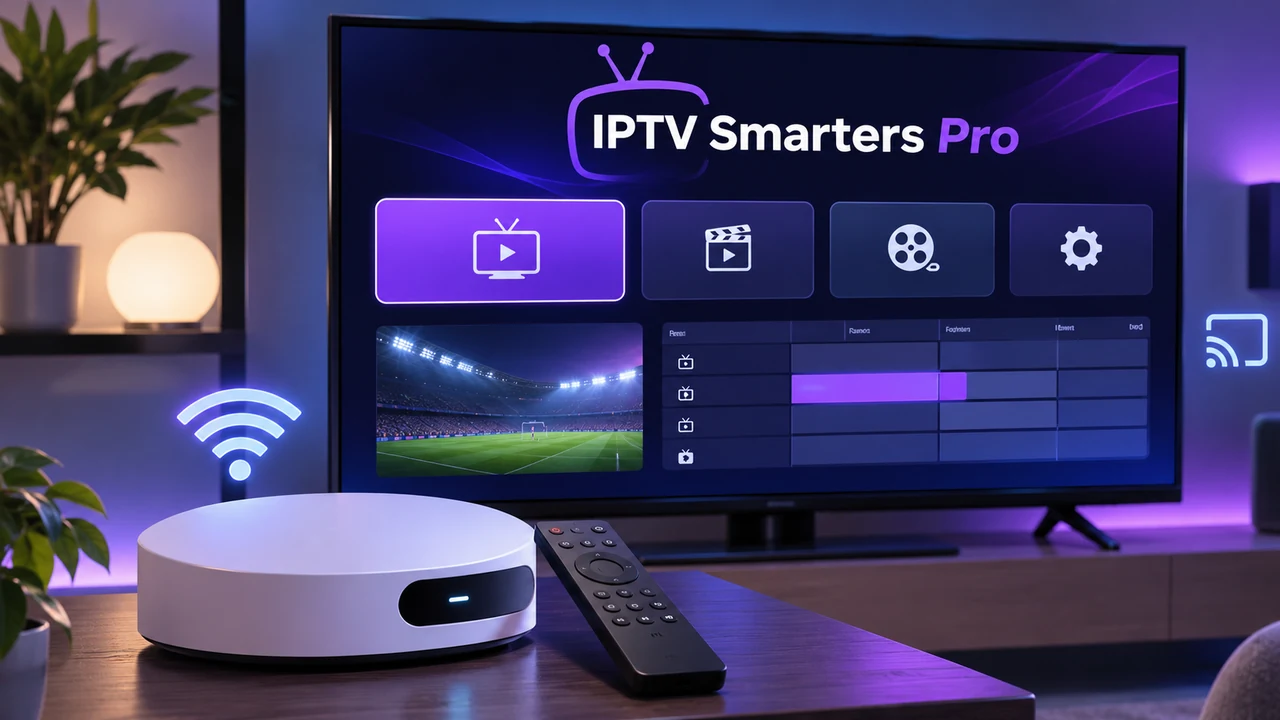
Compatibilité et prérequis
Regardez l’accueil de l’appareil qui effectue la lecture. Si un boîtier est branché en HDMI, ses paramètres comptent davantage que la marque du téléviseur. Sur Google TV, ouvrez Paramètres → Système → À propos pour consulter les informations disponibles et accéder à la mise à jour. Sur Android TV, la rubrique À propos peut se trouver dans Préférences relatives à l’appareil ; fiez-vous au manuel du modèle si le chemin diffère. Relevez sa référence, sa version Android et les mises à jour proposées, pas seulement le numéro écrit sur l’emballage.
Téléviseur ou boîtier Android TV
Catalogue TV à vérifier
Des appareils comme certaines Shield ou Mi Box utilisent cet environnement. Le Play Store ouvert sur la télévision propose les éditions distribuées pour cet appareil ; une fiche mobile ne garantit pas la même disponibilité.
Google TV, Chromecast avec Google TV ou Google TV Streamer
Recherche depuis l’accueil
Ces appareils ont une interface locale et une télécommande. Vous pouvez rechercher une application et consulter sa fiche sans nécessairement trouver une icône Play Store identique à celle d’un téléphone.
Box Android générique
Système et distribution à vérifier
Elle peut utiliser une interface de tablette, un Android modifié ou une boutique différente. Vérifiez les informations du fabricant et la présence réelle de services Google ; une souris qui fonctionne ne prouve pas que l’application est adaptée à la télévision.
Chromecast classique, sans Google TV
Pas de boutique locale
Le Chromecast ancien sert de récepteur. Vous n’y installez pas le lecteur avec les étapes ci-dessous. La diffusion depuis un téléphone dépend de la fonction Cast effectivement disponible et compatible.
Avant de commencer
- Assurez-vous d’être sur le profil Google autorisé à installer des applications. Un profil enfant ou supervisé peut avoir un catalogue restreint ; demandez au gestionnaire du profil plutôt que de supprimer ses protections.
- Vérifiez Internet et le stockage libre sur le boîtier lui-même. Si une mise à jour système est proposée, prévoyez le temps nécessaire à son installation et à son redémarrage.
- Gardez les paramètres de votre accès autorisé à proximité. N’installez pas un logiciel au hasard uniquement parce qu’un fournisseur vous a envoyé une URL M3U ou trois champs Xtream.
Installation
Un lecteur mobile peut afficher une image sur le grand écran tout en laissant des boutons inaccessibles. Le bon premier contrôle est donc double : la fiche correspond-elle à l’appareil, et la navigation fonctionne-t-elle avec les flèches ?
Choisir le chemin de recherche qui correspond à votre accueil
Sur Android TV, ouvrez Applications puis Google Play Store et la recherche en haut de la boutique. Sur Google TV, sélectionnez Rechercher depuis l’accueil ou utilisez le bouton Assistant, puis saisissez ou dites IPTV Smarters Pro ; l’onglet Applications permet aussi de parcourir le catalogue. Ce sont deux points d’entrée alternatifs. Il n’est pas nécessaire de chercher à installer une autre boutique pour obtenir la même présentation.
Lire une fiche TV, pas seulement reconnaître un nom
Si un résultat existe, vérifiez le développeur, les appareils pris en charge et les formats de connexion annoncés. Comparez l’identité de l’éditeur avec son site et ses liens vers les boutiques. Regardez la version et la date de mise à jour lorsqu’elles sont affichées. Les noms IPTV Smarters Pro et Smarters Pro, comme leurs variantes, ne prouvent pas à eux seuls qu’il s’agit du même logiciel. Si rien ne correspond, demandez une indication vérifiable à l’éditeur ou examinez une autre application TV clairement documentée.
Installer depuis la fiche compatible, puis vérifier les commandes
Sélectionnez Installer uniquement lorsque le produit est identifié et compatible. Lisez les conditions d’un éventuel achat du logiciel, puis ouvrez-le. Avant de saisir le compte, parcourez les commandes avec Haut, Bas, Gauche, Droite, Sélectionner et Retour. Essayez l’ouverture puis la fermeture d’un champ. Si des boutons exigent un doigt ou restent impossibles à atteindre, une édition tactile a peut-être été choisie : n’en faites pas votre configuration définitive.
Noter la version et retrouver le lecteur sans le réinstaller
Relevez la version dans les informations de l’application ou sa fiche lorsqu’elle est indiquée. Sur Android TV, Google documente l’ouverture depuis Mes applications dans le Play Store ; les paramètres Applications permettent aussi de retrouver les logiciels installés. Sur Google TV, regardez Vos applications. Si l’icône n’est pas à la position attendue, vérifiez d’abord ces listes : une absence de raccourci ne signifie pas que l’installation a échoué.
Configurer votre abonnement IPTV : Xtream ou M3U
Regardez les options du lecteur que vous venez d’ouvrir. Les procédures ci-dessous s’appliquent seulement si leurs formats sont annoncés et présents dans cette édition. Aucun intitulé de bouton de connexion n’est considéré comme universel. Un compte Google permet notamment l’accès à la boutique ; il ne fournit pas les identifiants de votre service de contenus.
Si votre lecteur le propose
Xtream Codes API
- Lorsque la connexion Xtream Codes est documentée, préparez l’adresse du serveur, le nom d’utilisateur et le mot de passe reçus. Donnez un nom local reconnaissable au profil seulement si le lecteur propose ce champ.
- Saisissez les trois données séparément, avec le protocole et le port de l’adresse. Le clavier à l’écran peut ajouter un espace ou compliquer la lecture d’un caractère : contrôlez chaque champ avant de valider. Si votre appareil et l’application acceptent un clavier externe, vous pouvez l’utiliser sans modifier le format des accès.
- Attendez la synchronisation avant de créer un second profil identique. Vérifiez ensuite un contenu autorisé, le retour aux catégories et le passage à un autre contenu. Un refus de compte et une vidéo qui charge indéfiniment doivent être diagnostiqués séparément.
Playlist M3U
- Si le lecteur accepte une playlist par URL, copiez le lien entier dans le champ prévu. L’import d’un fichier local constitue une autre option, uniquement si elle est proposée et si vous connaissez la provenance du fichier.
- Conservez les paramètres à la fin de l’adresse. Pour transférer une longue URL, suivez une méthode explicitement prévue par le lecteur : ne l’envoyez pas vers un portail de gestion trouvé au hasard, car elle peut contenir des accès privés.
- Après l’import, contrôlez la présence des catégories puis la lecture. Ajoutez une source EPG séparée seulement si elle a réellement été fournie et si l’application l’accepte. La résolution d’image ne dépend pas du choix M3U plutôt que Xtream.
Réglages de lecture
Valider le confort à la télécommande
Testez le retour depuis la vidéo, l’accès aux catégories et les réglages de sous-titres lorsqu’ils existent. Un menu qui répond seulement à un pointeur n’est pas une preuve de bonne adaptation au salon. Gardez le nom de l’édition installée pour signaler précisément un problème de navigation à son éditeur.
Comparer le réseau reçu par le boîtier
Si le modèle possède Ethernet, un essai câblé aide à isoler le Wi-Fi. Sinon, rapprochez temporairement le point d’accès. Le débit théorique de l’offre Internet ne décrit pas la connexion derrière un meuble, et le même flux doit être utilisé pour comparer les deux situations.
Ne pas confondre sortie 4K et vidéo 4K
Laissez d’abord les réglages d’affichage automatiques du boîtier. Une sortie HDMI réglée en 4K ne crée pas de détails dans un contenu HD. Ne forcez ni HDR ni fréquence absente des capacités du téléviseur. En cas de défaut, comparez un autre contenu avant de modifier toute la sortie vidéo.
Changer un seul moteur de lecture à la fois
Si l’application propose plusieurs moteurs vidéo ou un réglage de décodage, notez l’option d’origine puis essayez-en une seule sur le même contenu. Revenez en arrière si le résultat se dégrade. Ces options ne sont pas présentes partout et ne réparent pas un serveur qui refuse l’accès.
Dépannage
SymptômeLe Play Store de mon téléphone affiche le lecteur, mais pas celui de la TV
Les distributions mobile et TV peuvent être différentes. Vérifiez la fiche depuis le boîtier et son profil autorisé. Une recherche plus large sur le téléphone ne confirme pas la compatibilité télécommande ni la disponibilité pour cette version Android TV. N’installez pas une copie tactile pour masquer ce décalage.
SymptômeLe clavier ou les boutons du lecteur sont impossibles à atteindre
Revenez à la fiche et vérifiez qu’il s’agit d’une édition prévue pour la télévision. Essayez les commandes dans une autre application pour distinguer une télécommande défaillante d’un problème propre au logiciel. L’utilisation permanente d’une souris peut contourner un bouton, mais ne rend pas une interface mobile adaptée à Android TV.
SymptômeL’application se ferme ou reste figée sur son logo
Sur Google TV, ouvrez Paramètres → Applications, puis Afficher toutes les applications si nécessaire, choisissez le lecteur et Vider le cache. Redémarrez et vérifiez les mises à jour. Sur un autre Android TV, les libellés peuvent différer. Effacer les données ou désinstaller peut supprimer profils et favoris : conservez-les avant toute opération de ce type.
SymptômeLe son fonctionne mais l’image reste noire
Essayez un second contenu et une version HD si votre service en propose une. Vérifiez les mises à jour système ; sur Google TV, le chemin documenté est Paramètres → Système → À propos → Mise à jour du système. Testez un moteur vidéo différent seulement si le lecteur le prévoit. Un format non décodé ne se corrige pas avec un nouveau mot de passe.
SymptômeLes catégories apparaissent mais aucune vidéo ne démarre
Notez que la connexion a au moins récupéré une partie des informations. Vérifiez ensuite plusieurs contenus, les autres lectures ouvertes sur le compte et, si possible, un autre réseau autorisé. Une réimportation répétée de la même liste ne répare pas un flux inaccessible ; transmettez les résultats au fournisseur sans partager publiquement vos accès.
Questions fréquentes
Google TV et Android TV proposent-ils forcément la même édition du lecteur ?
Non. Ils donnent accès à un écosystème d’applications TV, mais la distribution dépend du modèle, du système et du pays. Vérifiez la fiche compatible depuis l’appareil ; le nom de l’interface ne suffit pas à confirmer une édition Smarters.
Peut-on installer le lecteur sur un Chromecast ancien sans Google TV ?
Pas avec une boutique locale : ce modèle sert de récepteur. Une diffusion depuis un téléphone dépend de la fonction Cast du lecteur et du récepteur. Un Chromecast avec Google TV possède, lui, une interface et une télécommande pour installer des applications compatibles.
Une box Android générique est-elle équivalente à Android TV ?
Non. Elle peut utiliser une interface tactile ou un système modifié, avec d’autres services et contraintes. Vérifiez le fabricant, le système réel et l’édition du lecteur. Le mot Android sur l’annonce ne garantit ni certification TV ni navigation à la télécommande.
Faut-il effacer les données pour libérer le cache du lecteur ?
Non, ce sont des actions distinctes. Le vidage du cache ne doit pas être confondu avec la suppression des données, qui peut retirer profils, playlists et favoris. Sur Google TV, commencez par l’option Vider le cache de l’application concernée, sans enchaîner automatiquement avec Effacer les données.
Conclusion et autres guides
Une recherche depuis l’appareil, une édition adaptée à la télécommande et des paramètres de connexion respectés sont plus utiles qu’une accumulation de fichiers Android. Si votre boîtier vient d’un opérateur, consultez aussi son guide : ses restrictions et son système restent à vérifier. Les liens ci-dessous permettent de choisir le bon parcours plutôt que d’appliquer les mêmes menus à tous les écrans.
Guides pour d'autres appareils
- GuideFreebox Pop et Delta
- GuideBbox Bouygues
- GuideAmazon Fire Stick
- GuideSamsung Smart TV
- GuideLG Smart TV
Un problème de lecture ? Le diagnostic par symptômes aide à choisir le prochain contrôle. Pour comprendre ce qui relève du logiciel ou du service, consultez notre analyse des fonctions et limites du lecteur.
Vous utilisez un téléphone plutôt qu'une télévision ? Suivez le guide Android smartphone. Pour une question de fichier, lisez le dossier APK : sources et sécurité.
Sources
Les étapes s'appuient sur la documentation publique des fabricants et opérateurs. Ces liens renvoient vers leur aide officielle : ils ne valent ni partenariat, ni approbation de Smarters Abonnement, ni validation d'une application IPTV.
- Google — rechercher et installer des applications sur Google TV (nouvelle fenêtre)
- Google — Play Store, ouverture et mises à jour des applications Android TV (nouvelle fenêtre)
- Google — cache et mise à jour système : section consacrée aux appareils Google TV (nouvelle fenêtre)
Guide indépendant rédigé par Smarters Abonnement, vendeur sans lien avec l'éditeur d'IPTV Smarters Pro ni avec les fabricants cités. Documentation consultée le 17 novembre 2026 ; les menus et la disponibilité des applications peuvent évoluer. Ce guide ne constitue pas un test matériel de chaque modèle.