
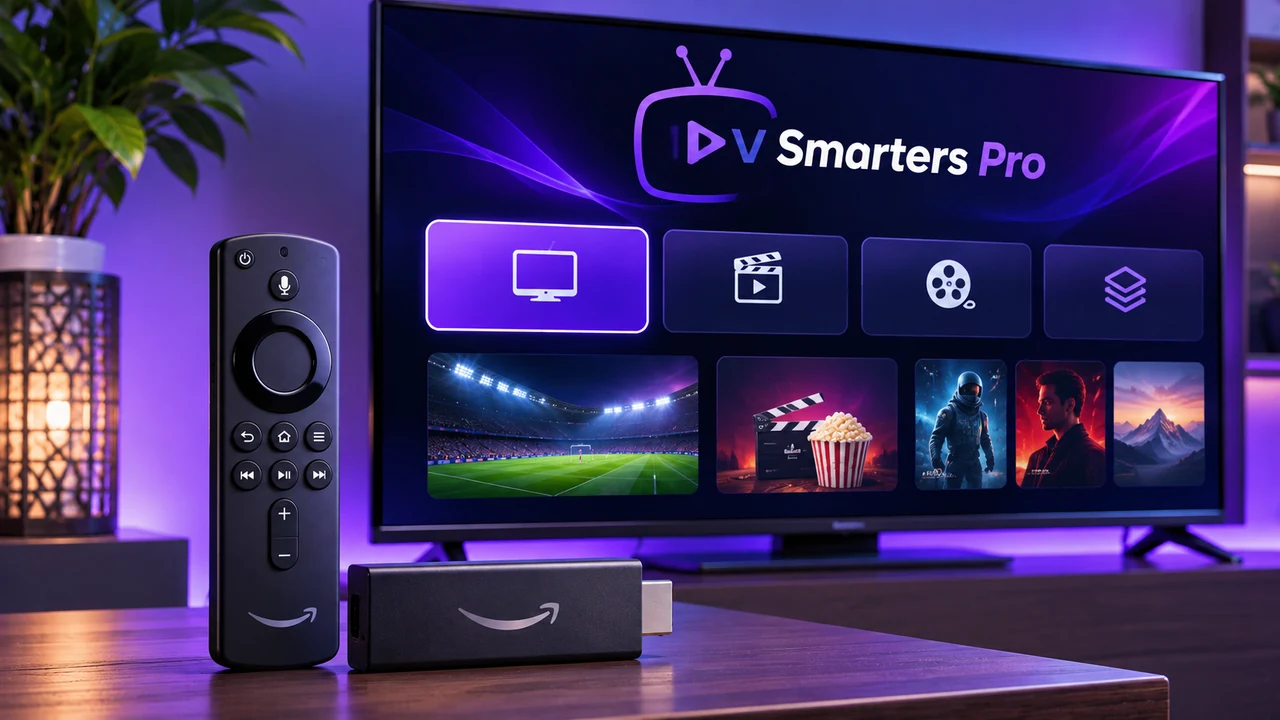
Compatibilité et prérequis
Regardez l’étiquette du boîtier relié à la télévision et ses informations système. SFR documente plusieurs versions de Connect TV ; une capture trouvée en ligne peut donc montrer un écran différent. Notez votre modèle et sa version logicielle lorsqu’elle est disponible avant de signaler une panne.
Routeur SFR : Box 6, Box Plus ou Box 8
Pas de lecteur TV à installer
Il fournit Internet et le réseau local. Son interface de gestion ne remplace pas une boutique TV et ne reçoit pas les paramètres de votre playlist.
Décodeur Connect TV
Android TV et Google Play documentés
SFR explique l’accès aux applications avec un compte Google. La disponibilité du lecteur dépend encore du modèle, de la version et de sa fiche TV.
Box 8 TV ou autre décodeur SFR
Parcours propre au modèle
Ne lui appliquez pas automatiquement les menus ou les possibilités de Connect TV. Vérifiez les applications proposées ; en l’absence de solution compatible, utilisez un autre appareil de lecture.
Smart TV ou lecteur HDMI externe
Selon sa propre boutique
L’application tourne sur cet équipement relié au réseau SFR. Une Smart TV Samsung ou LG ne devient pas Android TV parce qu’elle est branchée à cette box.
Avant de commencer
- La référence du décodeur et sa télécommande, distinctes de celles du routeur raccordé à la fibre ou à la ligne téléphonique.
- Une connexion Internet fonctionnelle sur le lecteur retenu et, pour Connect TV, l’accès à son Google Play si vous choisissez l’installation locale.
- Le compte de boutique nécessaire et les éventuelles informations de licence du lecteur, séparés des identifiants SFR ou RED.
- Un accès autorisé à un service de contenus, ses paramètres et sa limite de connexions simultanées.
Installation
A vise Connect TV, B vérifie les autres décodeurs, C concerne le matériel externe et D la diffusion Cast. Suivez un seul parcours adapté. Si ses conditions ne sont pas réunies, choisissez une alternative sans enchaîner toutes les listes.
Parcours A — Installer un lecteur sur Connect TV
Prérequis : Un décodeur Connect TV identifié, connecté au téléviseur et à Internet, avec un compte Google pour télécharger depuis le Play Store. Un compte SFR sert aux services SFR, pas à remplacer ce compte de boutique.
- Terminer la configuration du Connect TV. Si le boîtier est neuf, branchez son HDMI et son alimentation selon la notice SFR, puis sélectionnez cette entrée sur la télévision. Suivez l’association de la télécommande et les écrans de configuration du modèle ; ne commencez pas par les identifiants du service tiers.
- Contrôler sa connexion et les comptes. SFR documente le Wi-Fi dans Paramètres / Réseau et Internet ; Ethernet permet une comparaison directe si disponible. Connectez le compte Google pour le Play Store. Une demande de compte SFR ou RED dans le parcours opérateur concerne ses services, pas les champs Xtream du futur lecteur.
- Vérifier la fiche TV. Ouvrez Google Play depuis les applications proposées sur votre interface Connect TV et recherchez le nom exact du lecteur. Comparez développeur, compatibilité et méthodes de connexion. Ne choisissez pas uniquement d’après l’icône.
- Installer puis vérifier la navigation. Si une fiche compatible est présente, lancez l’installation et ouvrez le lecteur. Essayez OK, les flèches et Retour, puis passez à la configuration du service. Si le produit manque, un lecteur TV alternatif documenté peut convenir ; sinon retenez un autre parcours.
Limites de ce parcours : SFR confirme Google Play sur Connect TV, pas une application Smarters particulière. Une application Android mobile ou un APK trouvé ailleurs ne garantit pas une édition adaptée à ce décodeur.
Parcours B — Box 8 TV ou autre décodeur opérateur
Prérequis : La référence exacte du décodeur et l’aide correspondant à son logiciel. Ce parcours ne suppose ni Android TV ni Google Play sur Box 8 TV ou sur une autre génération.
- Ouvrir l’interface du bon boîtier. Sélectionnez son HDMI, puis relevez le nom du modèle dans ses informations ou sur l’étiquette. Une page d’administration SFR ouverte dans un navigateur appartient au routeur, pas au décodeur.
- Examiner les applications prises en charge. Consultez le catalogue réellement disponible et la documentation SFR de ce modèle. Si un lecteur approprié y figure, vérifiez sa fiche et suivez uniquement les instructions propres à cette application.
- S’arrêter si le lecteur n’est pas disponible. Sans solution native confirmée, passez au parcours externe C ou au Cast compatible D. Une Smart TV peut aussi offrir un lecteur dans sa propre boutique ; ce n’est pas une installation dans Box 8 TV.
Limites de ce parcours : Nous ne confirmons pas ici Smarters sur Box 8 TV. Copier un APK sur une clé USB ou chercher un menu Android supposé universel ne prouve pas que le décodeur sait l’installer.
Parcours C — Lire sur un appareil HDMI séparé
Prérequis : Un appareil Android TV, Google TV ou Fire TV dont le modèle et la boutique conviennent au lecteur, une entrée HDMI disponible et son alimentation prévue. Le modem SFR fournit uniquement le réseau.
- Distinguer les entrées TV. Gardez le décodeur SFR sur son port et branchez le nouvel appareil sur un autre HDMI du téléviseur. Notez les deux sources. Si une barre de son ou un commutateur intervient, vérifiez que le trajet vidéo correspond bien au branchement choisi.
- Relier l’appareil externe au réseau SFR. Sélectionnez son HDMI avec la télécommande de la télévision, puis utilisez celle du nouvel appareil. Configurez son Wi-Fi ou Ethernet lorsqu’il le permet et ouvrez sa boutique pour vérifier qu’il accède à Internet.
- Choisir le lecteur dans cette boutique. Sur Google TV, utilisez la recherche d’accueil ou Applications ; pour Android TV ou Fire TV, suivez les possibilités du modèle. Vérifiez la fiche et installez seulement une édition compatible. Configurez ensuite votre service dans ce lecteur.
- Revenir au décodeur sans réinstallation. Arrêtez la lecture sur le nouvel appareil et sélectionnez le HDMI de SFR pour retrouver ses services. La télécommande du Connect TV ou de Box 8 TV ne commande pas nécessairement les menus du lecteur externe.
Limites de ce parcours : Aucun logiciel n’est ajouté au routeur ni au décodeur SFR. Vérifiez les différences entre générations de Fire TV et entre Android TV, Google TV et box Android générique avant de retenir un appareil.
Parcours D — Diffuser depuis une application compatible Cast
Prérequis : Une application émettrice avec Google Cast et un récepteur dont cette fonction est vérifiée. Le téléphone et le récepteur doivent communiquer sur le même réseau local ; un décodeur SFR quelconque ne constitue pas à lui seul cette vérification.
- Préparer la réception. Affichez le récepteur sur la TV et vérifiez son réseau. Connectez le téléphone au même réseau local, sans isolation d’un Wi-Fi invité. Sur iPhone, autorisez le Réseau local si l’application le demande.
- Choisir le récepteur dans l’application. Ouvrez le lecteur mobile compatible, sélectionnez l’icône Cast puis le récepteur. Lancez un contenu autorisé. Une vidéo lisible sur le téléphone n’est pas nécessairement dans un format accepté par ce récepteur.
- Gérer la fin de session. Arrêtez puis déconnectez la diffusion dans l’application. Si vous relancez la lecture ailleurs, respectez la limite de connexions du service. Revenez au HDMI du décodeur SFR si vous aviez changé de source.
Limites de ce parcours : Cast n’est ni une installation sur le décodeur, ni une fonction garantie dans toutes les éditions de Smarters. La duplication d’écran et AirPlay suivent d’autres conditions ; ne les confondez pas avec ce parcours.
Configurer votre abonnement IPTV : Xtream ou M3U
L’abonnement IPTV et sa configuration appartiennent au lecteur installé, pas à l’application TV de SFR. Gardez séparés le compte Google, le compte SFR/RED, une éventuelle licence du logiciel et les accès au service de contenus. Si le produit exige un compte éditeur ou une association par portail, consultez ses instructions plutôt que d’inventer un formulaire Xtream.
Si votre lecteur le propose
Xtream Codes API
- Lorsque votre édition propose Xtream Codes ou une connexion API documentée, préparez le serveur, l’identifiant et le mot de passe du fournisseur de contenus autorisés.
- Entrez l’adresse complète, y compris protocole et port éventuel. N’utilisez ni l’adresse locale de la box ni les identifiants SFR. Vérifiez les caractères saisis à la télécommande avant de valider.
- Laissez les informations se charger, puis testez un contenu autorisé. Une erreur d’authentification demande d’abord un contrôle du compte et de sa limite de sessions, pas un réglage du son.
Playlist M3U
- Si le lecteur prend réellement en charge une playlist distante M3U, choisissez cette méthode avec le lien fourni pour ce service. Les options de fichier et d’URL peuvent être distinctes.
- Recopiez toute l’adresse sans retirer les paramètres après le point d’interrogation. Ils peuvent être indispensables et contenir des accès privés ; ne publiez pas la playlist dans un forum SFR.
- Une liste chargée ne garantit pas que chaque flux est accessible. Vérifiez la vidéo séparément, puis renseignez un guide EPG externe uniquement si le service le fournit et si le lecteur possède cette fonction.
Réglages de lecture
Retrouver les commandes avant de saisir une playlist
Si seule la commande vocale ou un accessoire pose problème, ne réinstallez pas le lecteur. SFR distingue l’association Bluetooth et les commandes infrarouges du Connect TV. Suivez la procédure de votre télécommande ; la notice citée indique OK et « - » pour l’appairage lors de la configuration, mais l’écran du modèle utilisé reste votre repère.
Vérifier où part le son
Connect TV peut utiliser des accessoires Bluetooth. Si l’image fonctionne sans son, contrôlez d’abord le volume et une éventuelle sortie vers un casque, puis testez les haut-parleurs TV sans la barre de son. La notice SFR décrit Réglages → Paramètres de l’appareil → Télécommande et Accessoires pour gérer les accessoires ; les libellés peuvent évoluer.
Comparer des conditions identiques
Reprenez le même contenu, avec le même accès, puis changez seulement la connexion ou l’appareil. N’interprétez pas le bon fonctionnement des services TV SFR comme la preuve que le serveur tiers est disponible. Un autre écran utilisant le compte peut aussi atteindre sa limite de connexions.
Dépannage
SymptômeLes services SFR fonctionnent, mais Google Play demande un compte
C’est possible : SFR explique que le compte Google est facultatif pour ses propres services, mais nécessaire pour télécharger depuis Google Play. Identifiez l’écran qui demande une connexion. Renseignez le compte Google dans la boutique, le compte opérateur dans son parcours officiel et les accès du fournisseur uniquement dans le lecteur tiers.
SymptômeLe menu de ma Box 8 TV ne ressemble pas au tutoriel Connect TV
Commencez par confirmer les deux noms sur les appareils. Revenez ensuite au parcours B et à la documentation Box 8 TV au lieu de chercher les mêmes boutons. Sans application native adaptée, un appareil HDMI indépendant évite de modifier le décodeur opérateur. Ne cherchez pas à résoudre cette différence par un firmware ou un APK supposé universel.
SymptômeLa télécommande n’obéit pas dans l’application
Essayez d’abord les flèches et OK sur l’accueil du décodeur. Si elles échouent aussi, contrôlez les piles, l’orientation en infrarouge et l’association indiquée par SFR. Si seul le lecteur répond mal, vérifiez qu’il s’agit d’une édition TV et non d’une interface tactile. Une souris improvisée ne rend pas une application mobile officiellement compatible.
SymptômeLa vidéo revient au menu après quelques secondes
Testez un second contenu, puis une définition inférieure. Notez si l’application se ferme ou si seule la vidéo s’arrête : les causes diffèrent. Contrôlez l’espace disponible et les mises à jour du lecteur avant de vider le cache si cette option existe. N’effacez pas ses données sans vérifier la sauvegarde des profils et favoris.
SymptômeLes coupures concernent seulement le lecteur tiers
Vérifiez sa connexion dans les paramètres du Connect TV ou de l’appareil externe. Sur Connect TV, SFR documente Paramètres / Réseau et Internet. Comparez avec Ethernet lorsque c’est possible, puis avec un autre contenu autorisé. Si les mêmes flux échouent sur plusieurs réseaux et appareils, transmettez au fournisseur l’heure, le modèle et les tests, sans vos mots de passe.
SymptômeCast trouve le récepteur, mais la lecture ne part pas
La découverte réseau fonctionne déjà : testez un autre contenu autorisé et vérifiez la prise en charge du format par le récepteur. Comparez avec la lecture locale sans conclure que les deux parcours sont équivalents. Si aucun récepteur n’apparaît, revenez plutôt au réseau local, aux autorisations du téléphone et à la compatibilité Cast des deux côtés.
Questions fréquentes
Connect TV et Box 8 TV ont-ils le même parcours d’installation ?
Non. Android TV et Google Play sont documentés ici pour Connect TV. Pour Box 8 TV ou un autre décodeur, vérifiez le catalogue et la documentation de ce modèle avant de choisir une installation native.
Pourquoi Connect TV demande-t-il Google alors que mon compte SFR fonctionne ?
Les services ont des comptes différents. SFR indique que Google est facultatif pour ses propres services TV, mais nécessaire au téléchargement depuis Google Play. Ce compte ne remplace pas non plus les accès de votre fournisseur de contenus tiers.
L’option Multi-TV SFR autorise-t-elle plusieurs lectures dans Smarters ?
Pas automatiquement. Cette option concerne les services SFR. Le nombre de connexions simultanées d’un fournisseur tiers dépend de ses propres conditions, même si vous avez plusieurs décodeurs ou téléviseurs.
Puis-je conserver Box 8 TV et utiliser un Fire TV Stick à côté ?
Oui si votre télévision et le modèle de Fire TV permettent l’installation prévue. Branchez la clé sur une autre entrée HDMI, connectez-la au réseau du routeur et vérifiez sa boutique. Le lecteur s’exécute sur la clé, pas dans Box 8 TV.
Conclusion et autres guides
Pour utiliser un lecteur Smarters avec SFR, nommez d’abord les deux boîtiers : routeur Internet et appareil TV. Connect TV possède un parcours Google Play documenté ; les autres décodeurs demandent leur propre vérification. Si le catalogue ne convient pas, choisissez une solution HDMI ou Cast compatible plutôt que d’imposer les menus Android à un appareil différent. Enfin, distinguez toujours le compte opérateur, la boutique et le service de contenus.
Pour reprendre les informations utiles avant la saisie, consultez le guide d’installation : il distingue lecteur et accès aux contenus.
Une fois le lecteur ouvert, le diagnostic IPTV Smarters Pro par symptômes aide à séparer compte refusé, liste vide, coupures et problèmes de son.
Pour un nouveau boîtier, le guide Android TV et Google TV explique les catalogues et les différences avec Android sur smartphone.
Vous préférez une clé Amazon sur une autre source TV ? Le guide Fire TV Stick distingue les générations et les conditions d’installation.
Guides pour d'autres appareils
Un problème de lecture ? Le diagnostic par symptômes aide à choisir le prochain contrôle. Pour comprendre ce qui relève du logiciel ou du service, consultez notre analyse des fonctions et limites du lecteur.
Sources
Les étapes s'appuient sur la documentation publique des fabricants et opérateurs. Ces liens renvoient vers leur aide officielle : ils ne valent ni partenariat, ni approbation de Smarters Abonnement, ni validation d'une application IPTV.
- SFR — Connect TV : applications Google Play et accessoires (nouvelle fenêtre)
- SFR — installation, réseau et comptes du Connect TV (nouvelle fenêtre)
- SFR — identifier les versions du décodeur Connect TV (nouvelle fenêtre)
- Google — appareils et applications nécessaires pour Google Cast (nouvelle fenêtre)
Guide indépendant rédigé par Smarters Abonnement, vendeur sans lien avec l'éditeur d'IPTV Smarters Pro ni avec les fabricants cités. Documentation consultée le 17 novembre 2026 ; les menus et la disponibilité des applications peuvent évoluer. Ce guide ne constitue pas un test matériel de chaque modèle.